新建DIY模板
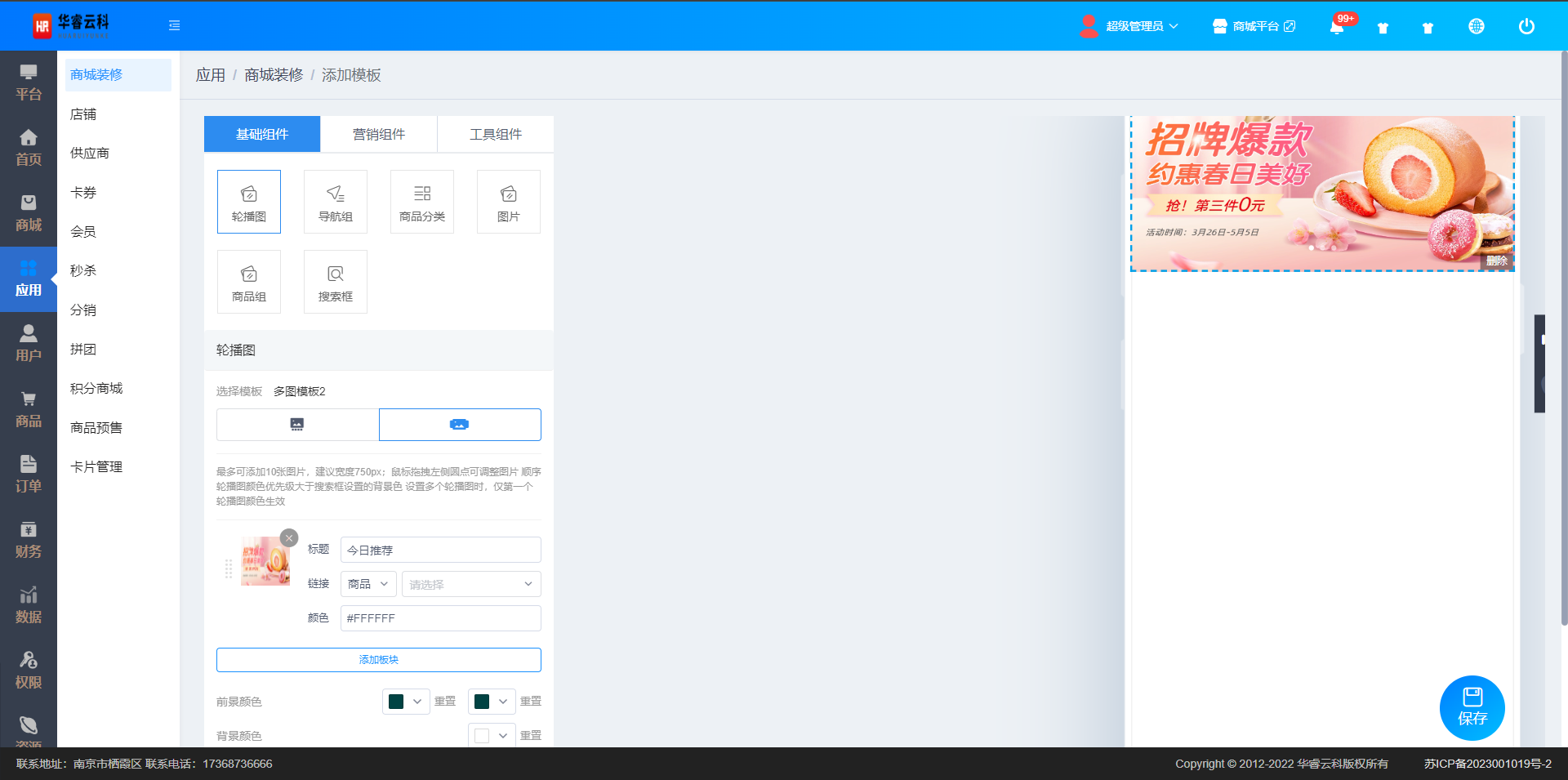
进入商城,点击应用->模板管理,点击“新建模板”按钮,界面跳转至DIY模板组件设置界面,添加组件,输入组件设置、模板名称,保存成功,新增DIY模板。
如图所示:
编辑DIY模板
进入商城,点击应用->模板管理,选择需要更改的DIY模板,点击“编辑”按钮,可对DIY模板进行更改(应用中的DIY模板只能点击预览图上面的“编辑”按钮)。
如图所示:
删除DIY模板
进入商城,点击应用->模板管理,选择需要删除的DIY模板,点击“删除”按钮,可删除DIY模板;默认模板与应用中的DIY模板不可删除。
如图所示: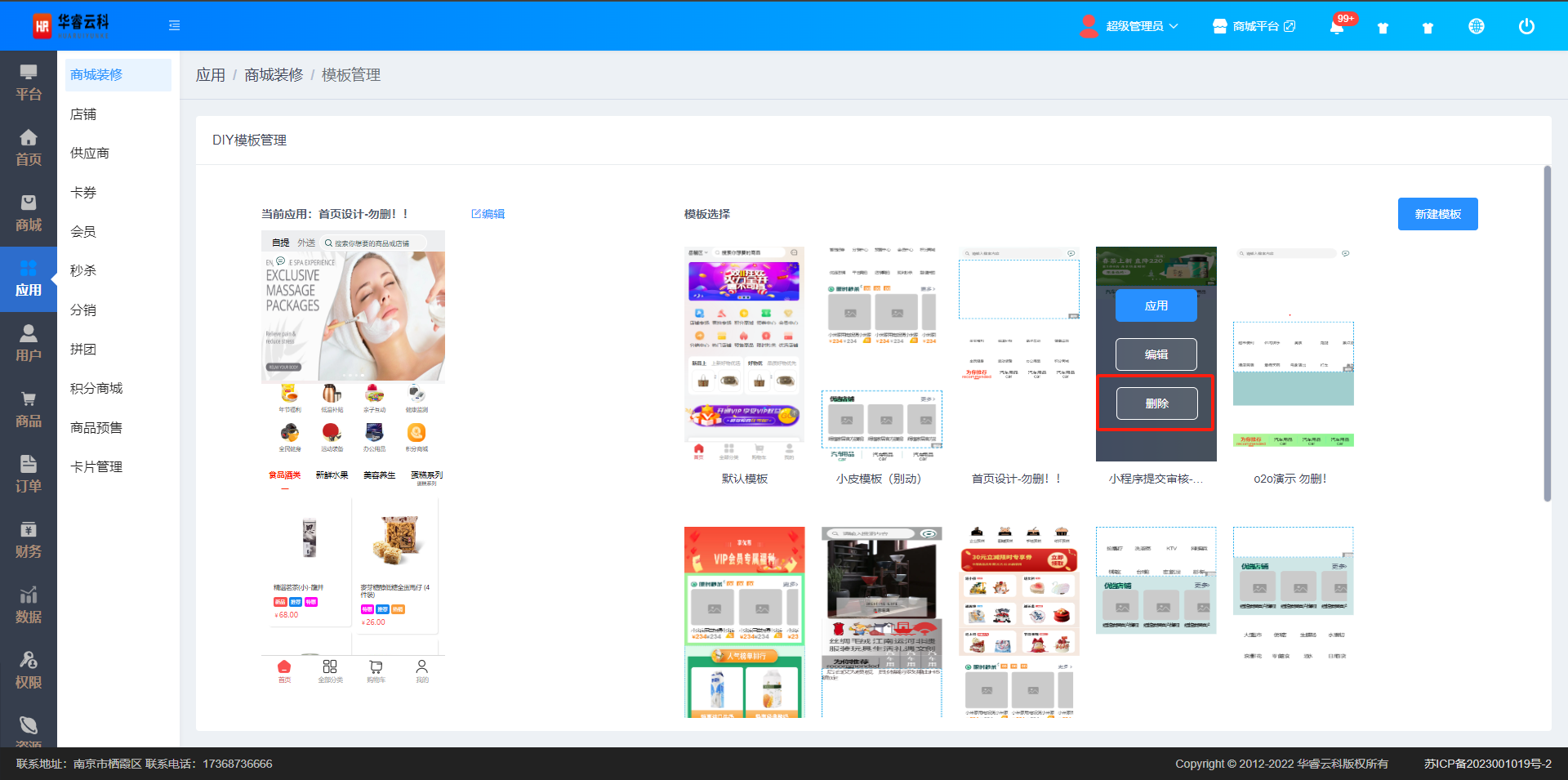
应用DIY模板
进入商城,点击应用->模板管理,选择需要应用模板,点击“应用”按钮,可应用模板;当前应用的模板影响移动端首页样式的呈现。
如图所示: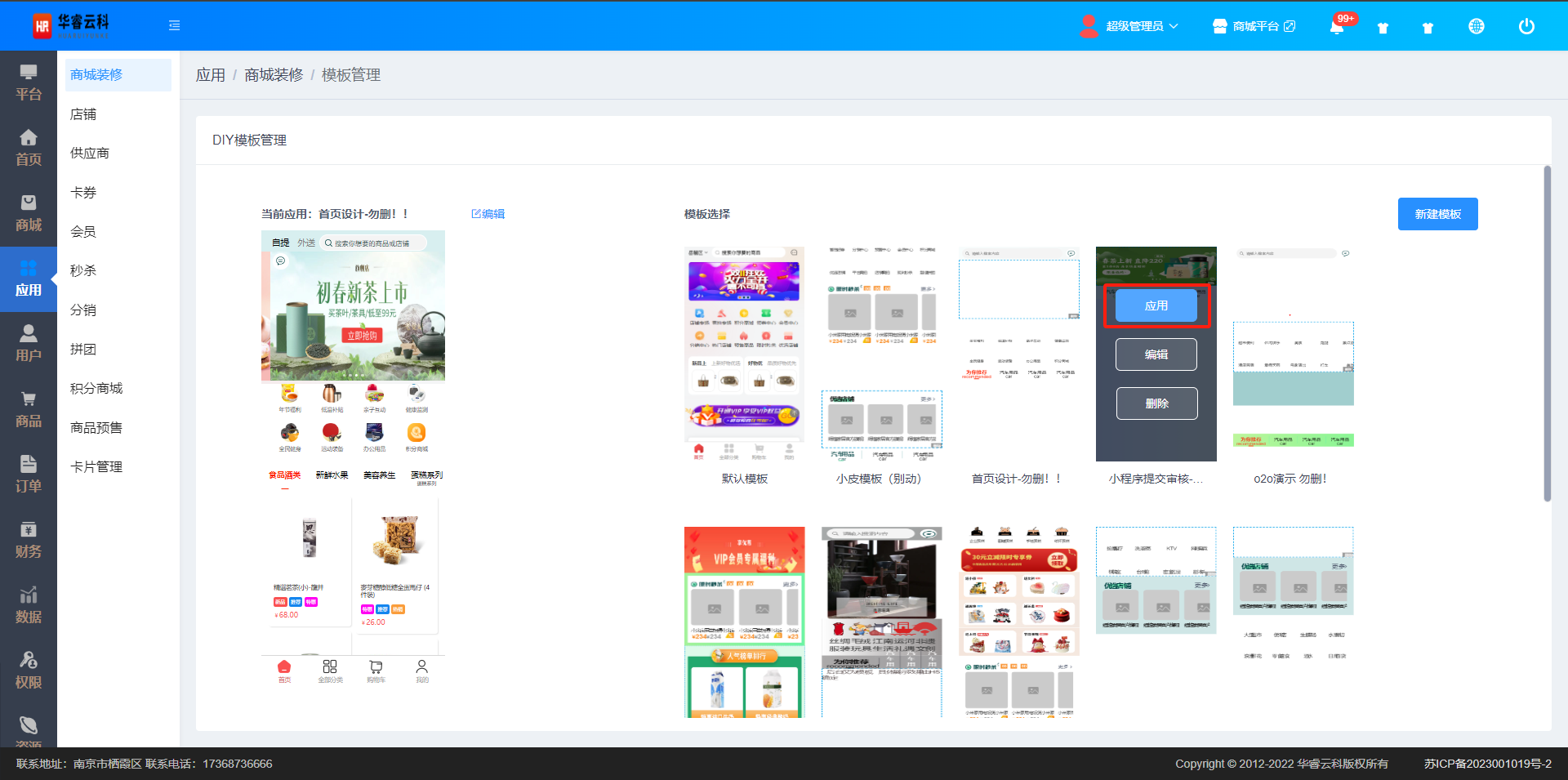
1. DIY模板新增轮播图组件
在DIY模板->编辑模板【基础组件】列表界面中,拖动“轮播图”组件至手机预览图界面或单击基础组件下【轮播图】组件,在轮播图设置区域:上传轮播图片、选择模板形式、颜色,保存成功,该DIY模板新增轮播图组件成功。
如图所示:
说明:
选择模板:控制轮播图是否有前置背景;
上传图片:图片最多上传10张,图片每页展示18张,展示商品库所有图片,也可从本地上传;
轮播图可更改展示顺序,图片的排列顺序与移动端轮播图播放顺序一致;
“标题”可作为图片标记,不在移动端呈现;
“链接”可选择商品、分类、店铺、自定义、装修页面”
商品:跳转指定商品详情界面;
分类:跳转商品分类呈现界面;
店铺:跳转对应店铺主页;
自定义:跳转指定内链地址界面,自定义链接配置营销插件链接,当营销插件不开启或者没有该营销插件时,移动端该组件不展示;
装修页面:“跳转已装修的模版(二级页面)”
添加板块:添加新的导航图片,达到最大轮播图数量时隐藏;
前景颜色:选择多图模板2才会存在,可配置轮播图左右两侧的前景颜色;
背景颜色:轮播图组件的背景色;
指示点默认颜色:轮播图没选中的指示点呈现颜色;
指示点选中颜色:轮播图选中的指示点呈现颜色;
指示点背景色:指示点的背景颜色;
图片倒角:控制轮播图圆角或直角呈现;
轮播图高度:轮播图组件高度,默认140px(注意:高度会影响轮播图在首页的呈现);
左右边距: 轮播图组件与手机屏幕的左右间距,默认10px,最大100px,最小0px;
页面间距:轮播图组件与上一个组件或屏幕顶部的距离,默认0px,最大100px;
轮播图组件可添加若干个;
轮播图组件不可添加视频;
2.DIY模板新增导航组件
在DIY模板->编辑模板【基础组件】列表界面中,拖动“导航组”组件至手机预览图界面或单击基础组件下【导航组】组件,在导航设置区域:上传图片、选择每行展示数量、颜色等,保存成功,该DIY模板新增UI导航组件成功。
如图所示: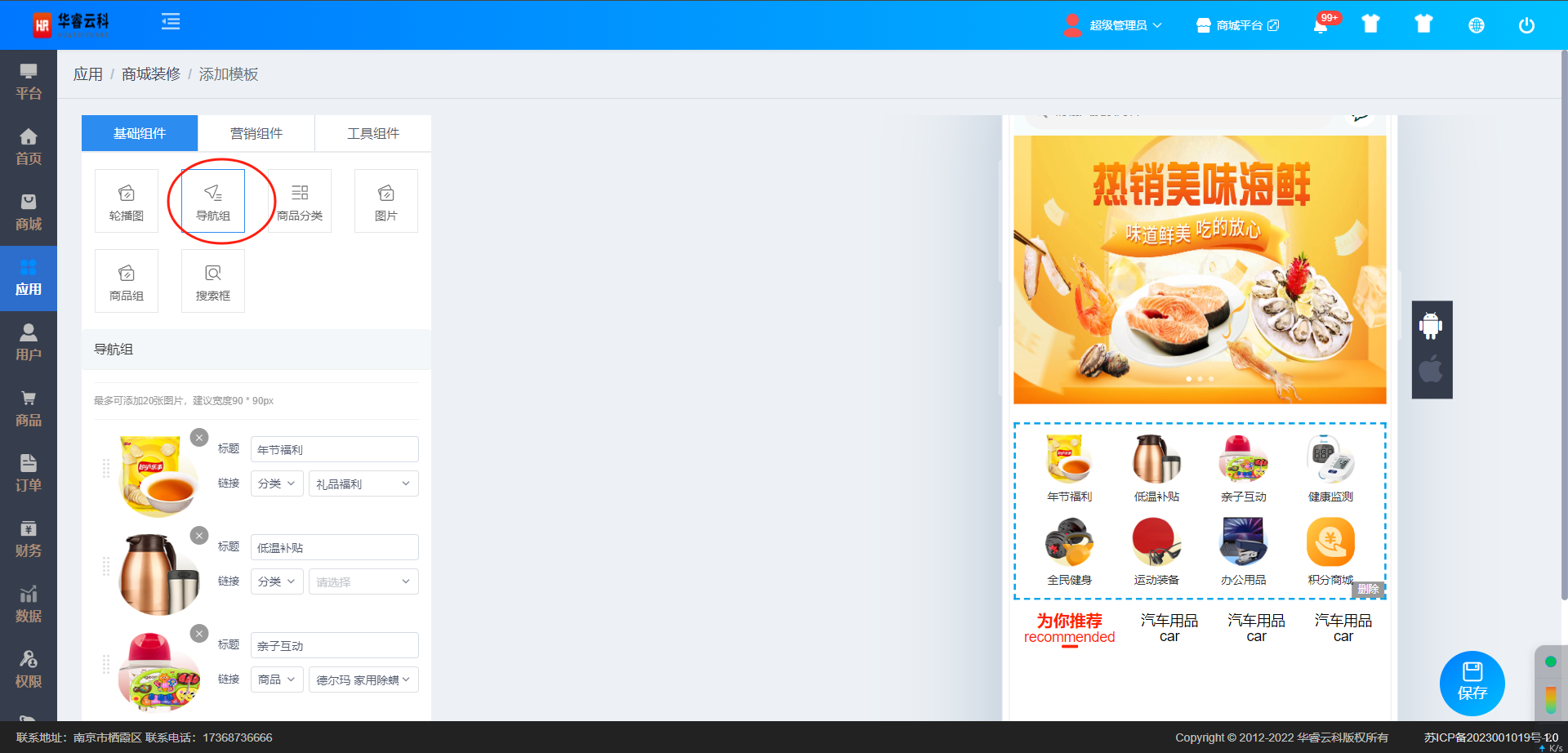
说明:
导航:一个导航组件最多能配置10个UI导航;
一个UI导航只能上传一张图片;
“标题”:导航栏名称,会呈现在移动端首页;
“链接”:可选择商品、分类、店铺、自定义、装修页面;”
商品:跳转指定商品详情界面;
分类:跳转商品分类呈现界面;
店铺:跳转对应店铺主页;
自定义:跳转指定内链地址界面,自定义链接配置营销插件链接,当营销插件不开启或者没有该营销插件时,移动端该组件不展示;
装修页面:“跳转已装修的模版(二级页面)”
添加模板:添加新的UI导航,达到最大值时,自动隐藏;
每行轮播图数量:每列UI导航最多展示数,超过会进行换行呈现;
标题颜色:UI导航的标题颜色配置;
背景颜色:配置导航组件左右背景色;
页面间距:导航组件与上一个组件或屏幕顶部的距离,默认0px,最大100px;
*按钮圆角:调整按钮图片圆角 直角;
图片尺寸:调整按钮图片尺寸大小;
导航组件可添加多个,导航可添加相同的配置;
导航组件排序:导航可切换展示顺序,导航的排列顺序与移动端导航呈现顺序一致,鼠标点击选中之后上下拖动;
如图所示: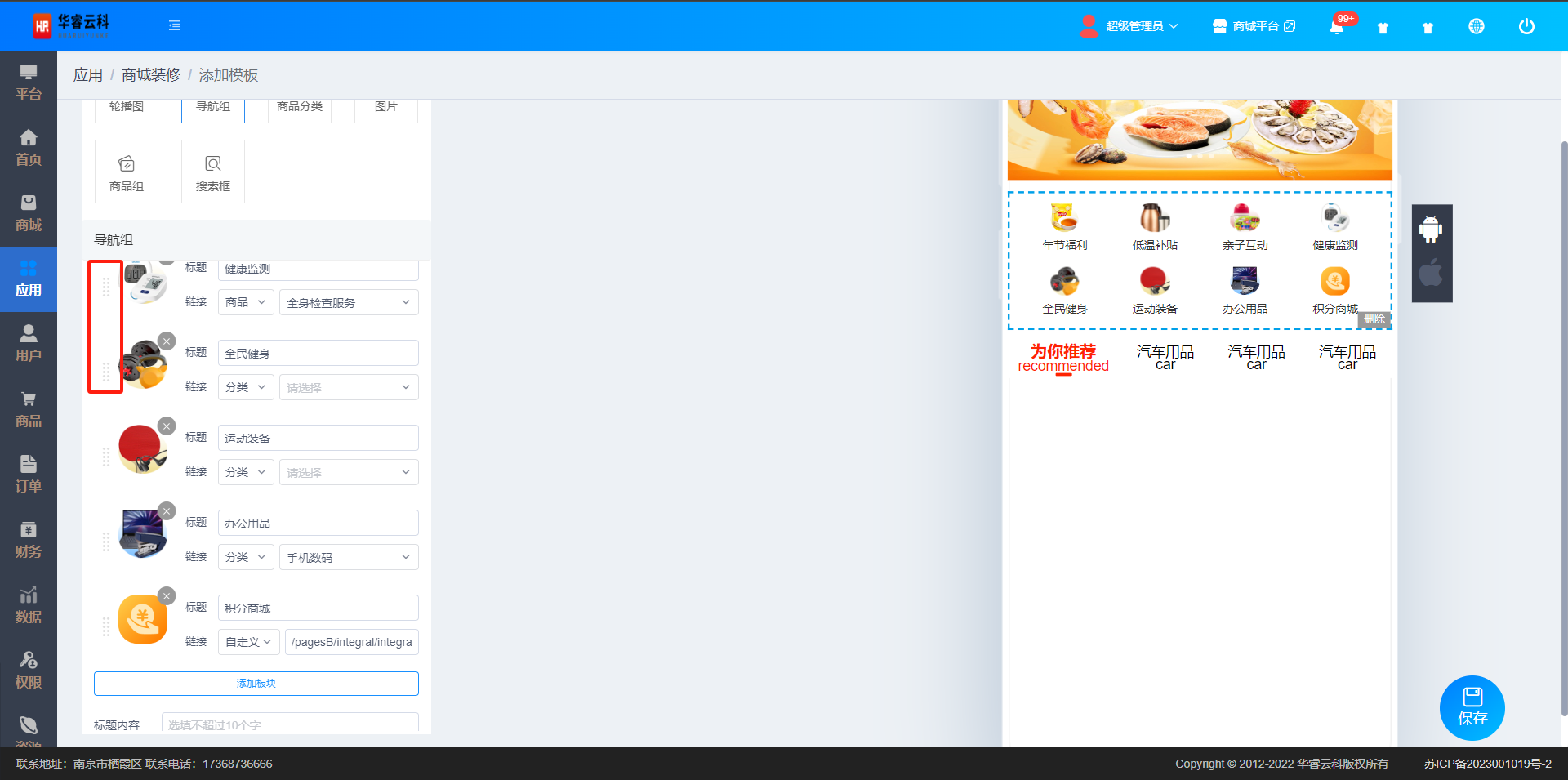
3.DIY模板新增商品分类组件
在DIY模板->编辑模板【基础组件】列表界面中,拖动“商品分类”组件至手机预览图界面或单击基础组件下【商品分类】组件,在商品分类设置区域:选择颜色;保存成功,该DIY模板新增商品分类组件。
如图所示: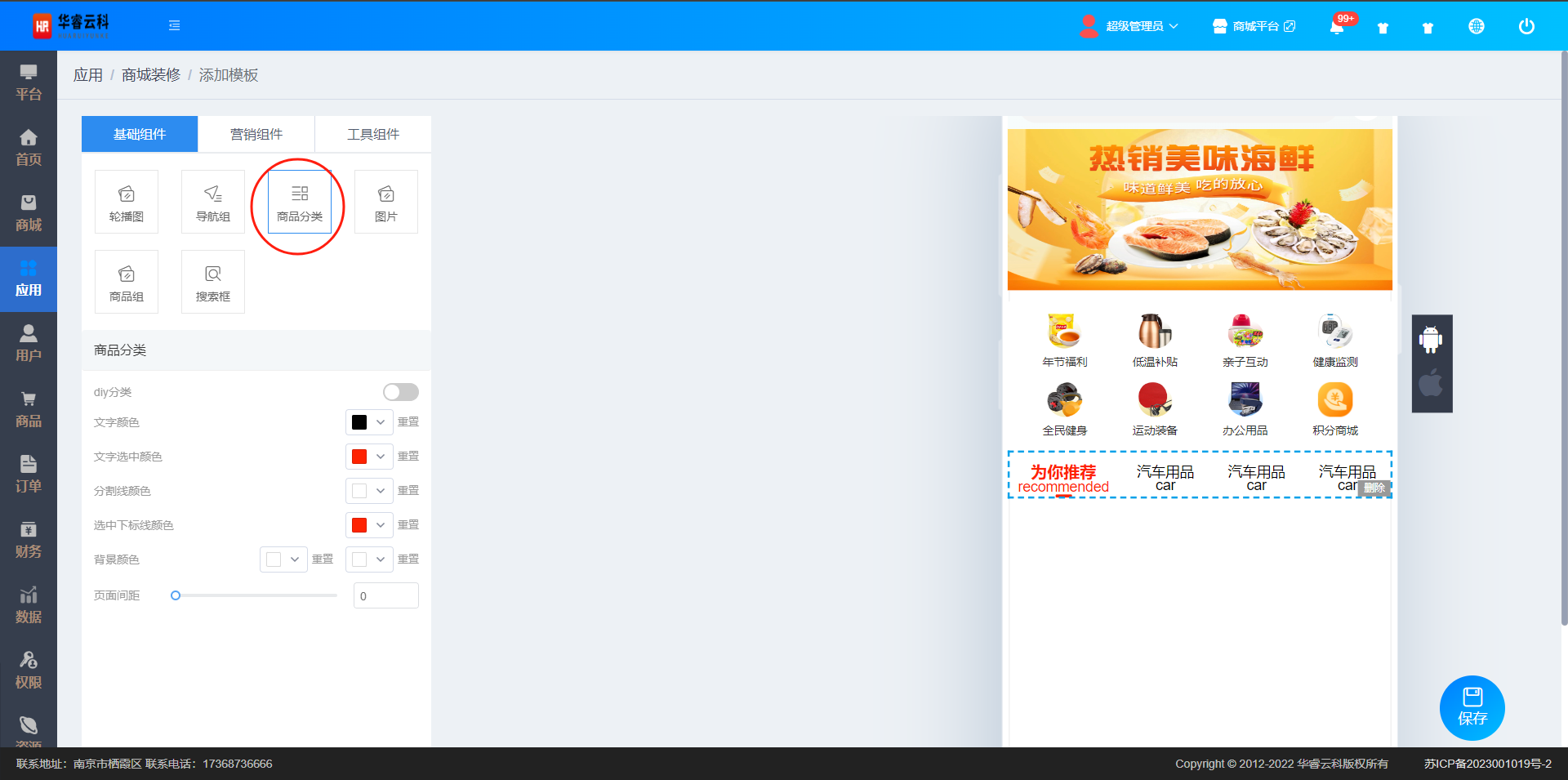
说明:
diy分类:是否开启 开关;设置分类名称、选择移动端首页展示的分类商品
开启,则按照自定义分类 商品展示;如图所示: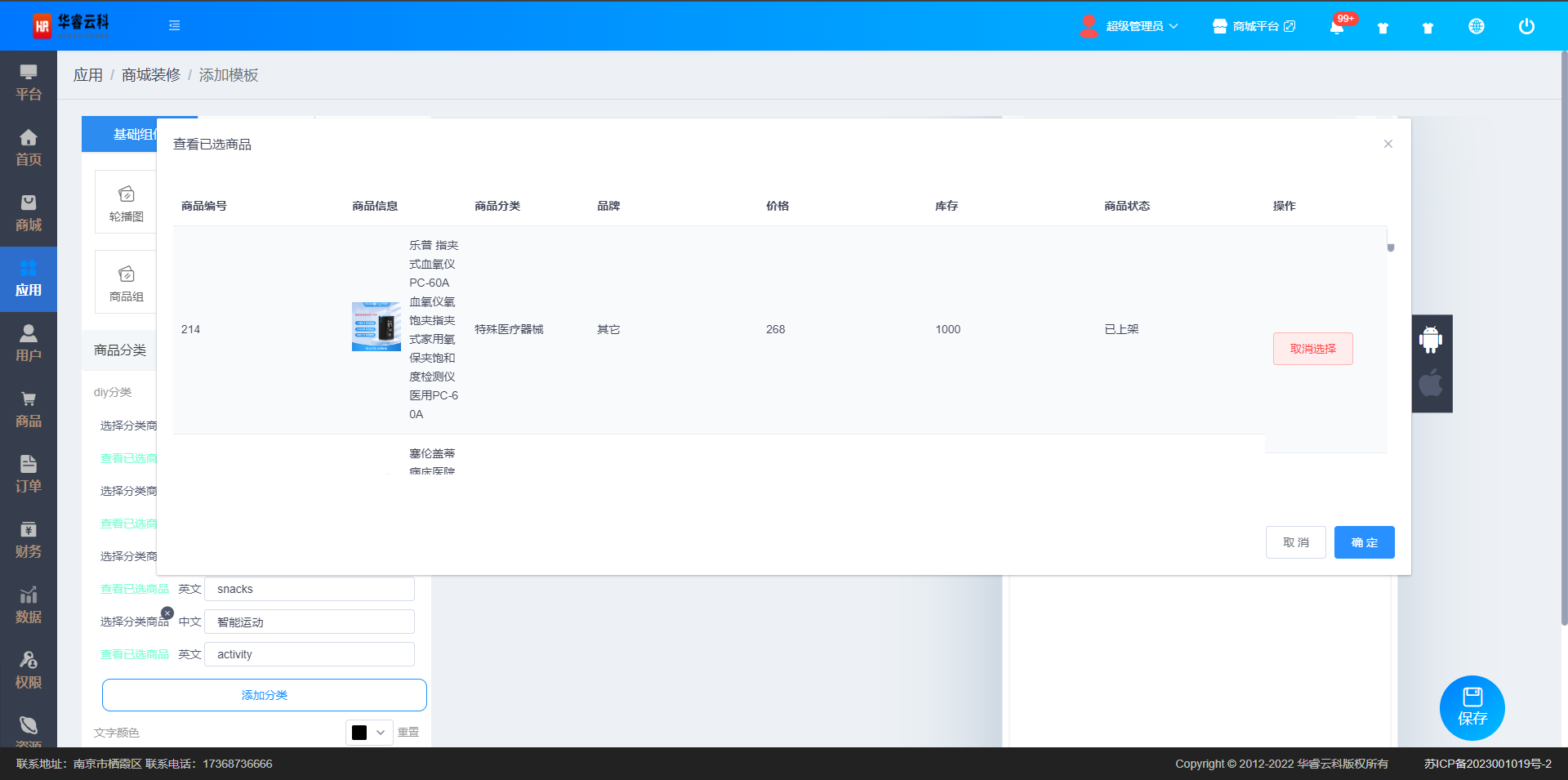
关闭,则默认按照商品分类顺序展示。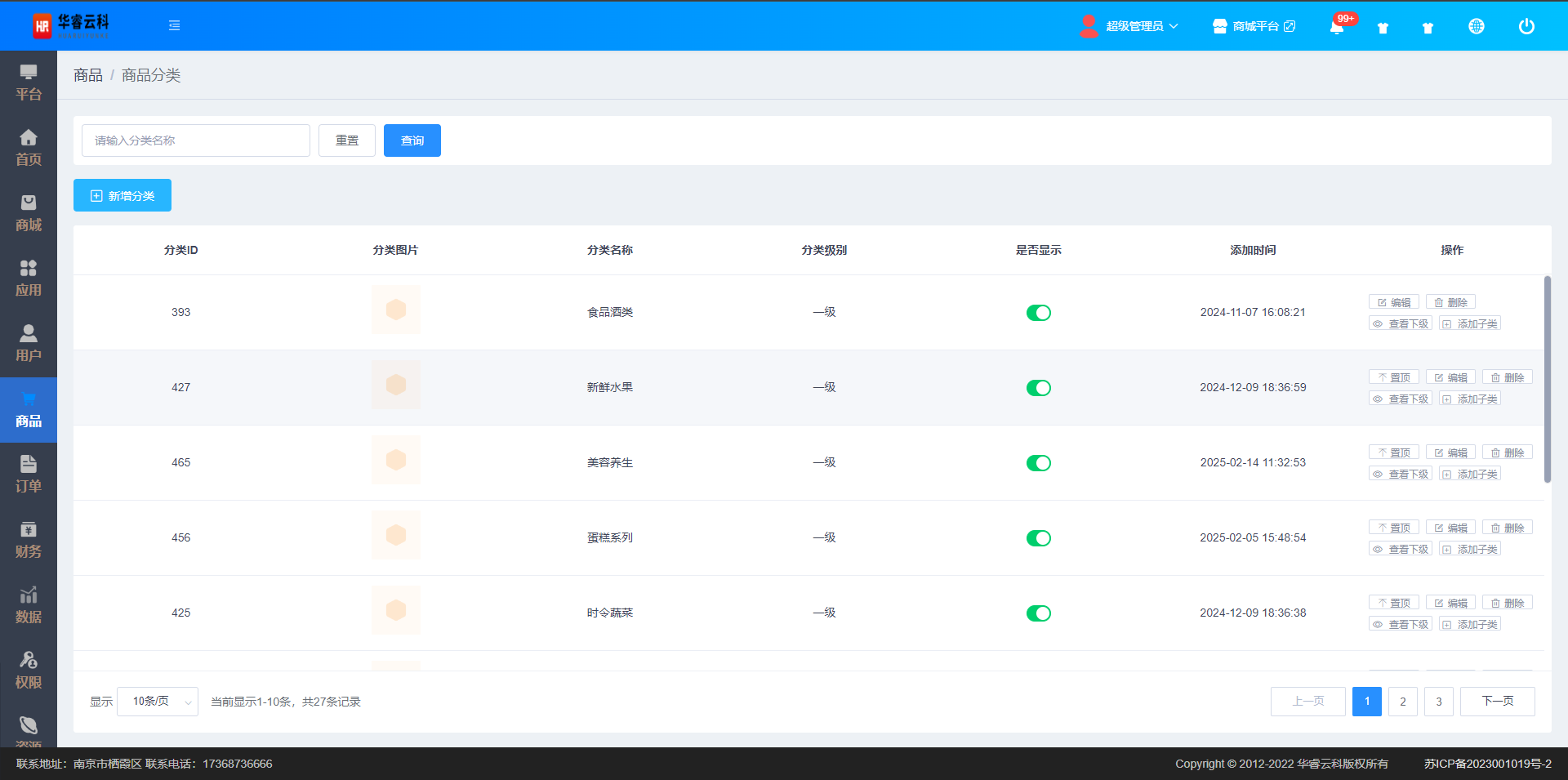
文字颜色:未选中的商品分类的文字颜色,在移动端首页、手机预览图界面会呈现;
文字选中颜色:选中的商品分类的文字颜色,在移动端首页、手机预览图界面会呈现;
分割线颜色:商品分类与商品分类之间分割线的颜色;
选中下标线颜色:选中的商品分类下标线颜色;
背景颜色:商品分类整个组件的左右背景颜色,包括展示的商品部分;
页面间距:商品分类组件与上一个组件或屏幕顶部的距离,默认0px,最大100px;
商品分类来源:当前系统中所有的一级商品分类,且具体分类名称只会呈现在移动端,不会呈现在组件编辑界面的右侧手机预览图中;
商品分类组件可添加多个;
4.DIY模板新增图片组件
在DIY模板->编辑模板【基础组件】列表界面中,拖动“图片”组件至手机预览图界面或单击基础组件下【图片】组件,在图片设置区域:上传图片;保存成功,该DIY模板新增图片组件。
如图所示: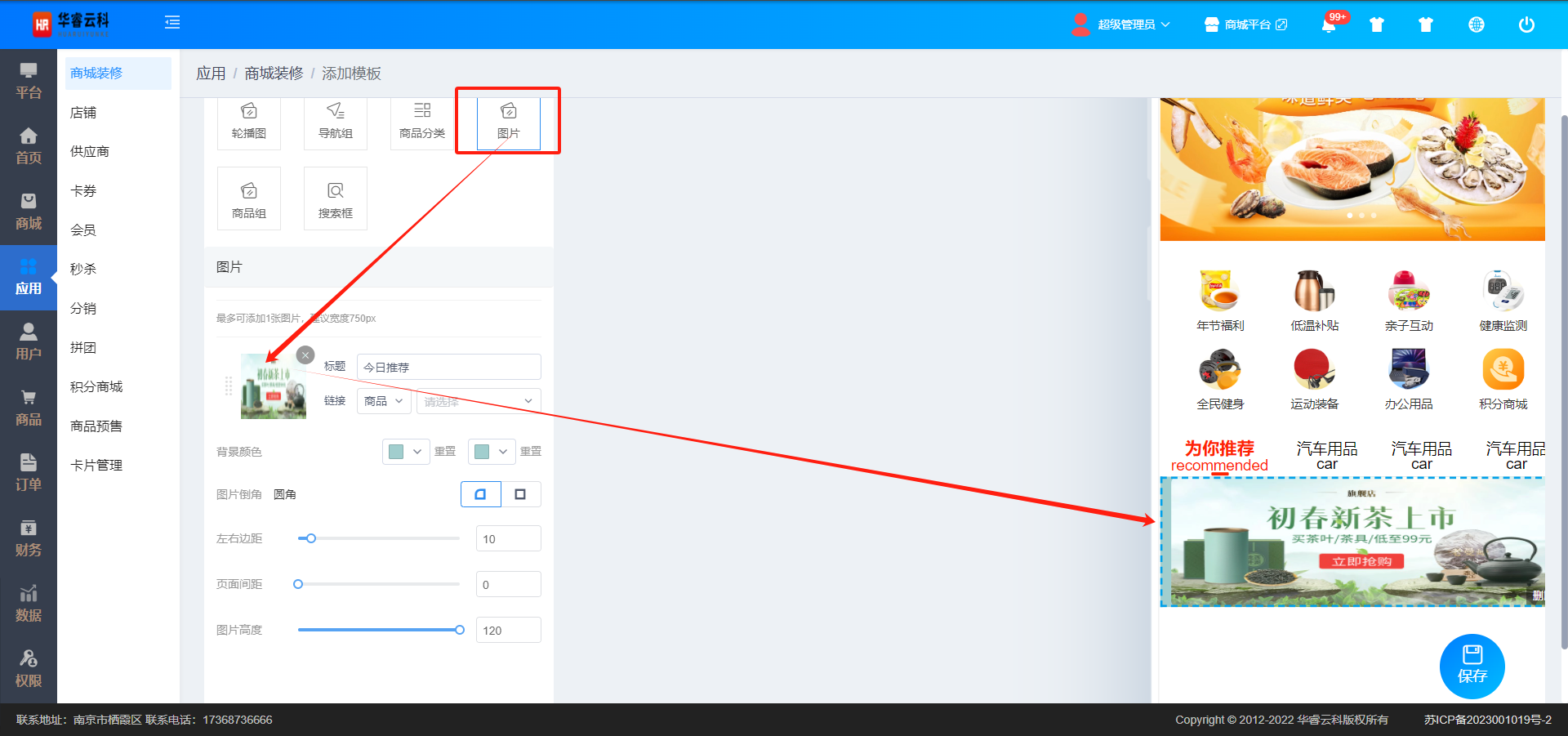
说明:
图片组件:只能上传一张图片,可添加多个组件;
“标题”:即标题名称,移动端不展示;
“链接”:可选择商品、分类、店铺、自定义、装修页面;
商品:跳转指定商品详情界面;
分类:跳转商品分类呈现界面;
店铺:跳转对应店铺主页;
自定义:跳转指定内链地址界面,自定义链接配置营销插件链接,当营销插件不开启或者没有该营销插件时,移动端该组件不展示;
装修页面:跳转已装修好的模版(二级页面)
背景颜色:可配置图片整个组件的左右背景颜色;
图片倒角:控制图片圆角或直角在移动端首页呈现;
左右边距:图片组件与手机屏幕的左右间距,默认10px,最大100px,最小0px;
页面间距:图片组件与上一个组件或屏幕顶部的距离,默认0px,最大100px;
5.DIY模板新增搜索组件
在DIY模板->编辑模板【基础组件】列表界面中,拖动“搜索”组件至手机预览图界面或单击基础组件下【搜索】组件,在搜索设置区域:上传图片;保存成功,该DIY模板新增搜索组件。
如图所示:
说明:
样式选择:选择搜索栏呈现样式;
样式1:只有搜索框与个人消息展示的呈现;
样式2:比样式1多一张可供上传的图片;
样式3:比样式1多一个地址展示(需要对接腾讯地图才会有实际的定位效果);
样式选择:选择搜索栏呈现样式;
背景颜色:可配置搜索整个组件的左右背景颜色;
是否显示消息:控制个人消息图标是否展示;
框体样式:配置搜索框是圆角或者直角;
文本位置:定义搜索文本居中还是靠左;
页面间距:搜索组件与上一个组件或屏幕顶部的距离,默认0px,最大100px;
搜索框可以添加多个,在模板中的第一个组件为搜索组件组件时,此搜索组件具有移动前端悬浮置顶的效果,其余搜索组件无此展示效果;
6.DIY模板新增秒杀组件
在DIY模板->编辑模板【营销组件】列表界面中,拖动“秒杀”组件至手机预览图界面或单击基础组件下【秒杀】组件,在秒杀设置区域设置信息;保存成功,该DIY模板新增秒杀组件。
如图所示: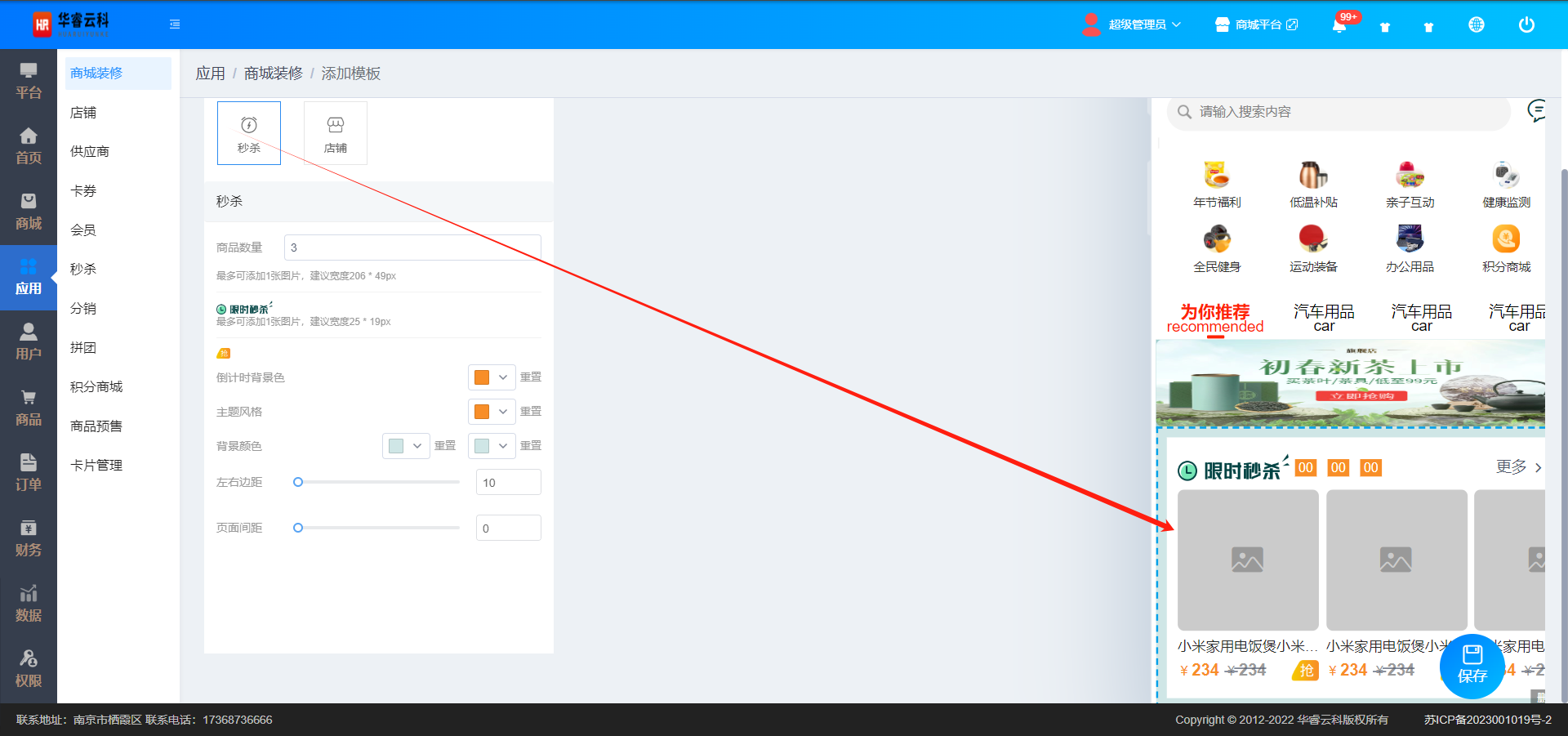
说明:
秒杀组件的呈现:秒杀插件没有安装或秒杀插件设置关闭,秒杀组件不呈现;
商品数量:秒杀商品的展示数量,最大为10,最小为1,有秒杀中的商品会呈现在移动端首页,左右滑动查看商品;
数据来源:有正在进行秒杀中商品,且具体商品只会呈现在移动端,不会呈现在组件编辑界面的右侧手机预览图中,商品顺序与秒杀列表中商品的顺序呈现一致;
秒杀组件可添加多个;
秒杀图片:标记此活动为秒杀活动;
秒杀小图标:秒杀活动的小图标;
倒计时背景色:秒杀活动结束倒计时控件的背景颜色;
主题风格:秒杀活动商品价格展示的字体颜色;
背景颜色:可配置秒杀整个组件的左右背景颜色;
左右边距:秒杀组件与手机屏幕的左右间距,默认10px,最大100px,最小0px;
页面间距:秒杀组件与上一个组件或屏幕顶部的距离,默认0px,最大100px;
秒杀组件的前端呈现:当DIY模板添加秒杀组件后,秒杀插件设置关闭 或者 开启,但没有一个正在进行秒杀中的商品,此时移动端首页不呈现秒杀活动;
7.DIY模板新增卡券组件
在DIY模板->编辑模板【营销组件】列表界面中,拖动“卡券”组件至手机预览图界面或单击基础组件下【卡券】组件,在卡券设置区域设置信息;保存成功,该DIY模板新增卡券组件。
如图所示:
说明:
卡券组件的呈现:卡券插件没有安装或卡券插件设置关闭,卡券组件不呈现;
卡券数量:卡券的展示数量,最大为10,最小为1,有卡券会呈现在移动端首页,左右滑动查看卡券;
数据来源:有发布的卡券,不会呈现在组件编辑界面的右侧手机预览图中,卡券顺序与卡券列表中的顺序呈现一致;
卡券组件可添加多个;
卡券图片:标记此活动为卡券活动;
卡券小图标:卡券活动的小图标;
主题风格:卡券活动展示的字体颜色;
背景颜色:可配置卡券整个组件的左右背景颜色;
左右边距:卡券组件与手机屏幕的左右间距,默认10px,最大100px,最小0px;
页面间距:卡券组件与上一个组件或屏幕顶部的距离,默认0px,最大100px;
8.DIY模板新增拼团组件
在DIY模板->编辑模板【营销组件】列表界面中,拖动“拼团”组件至手机预览图界面或单击基础组件下【拼团】组件,在拼团设置区域设置信息;保存成功,该DIY模板新增拼团组件。
如图所示: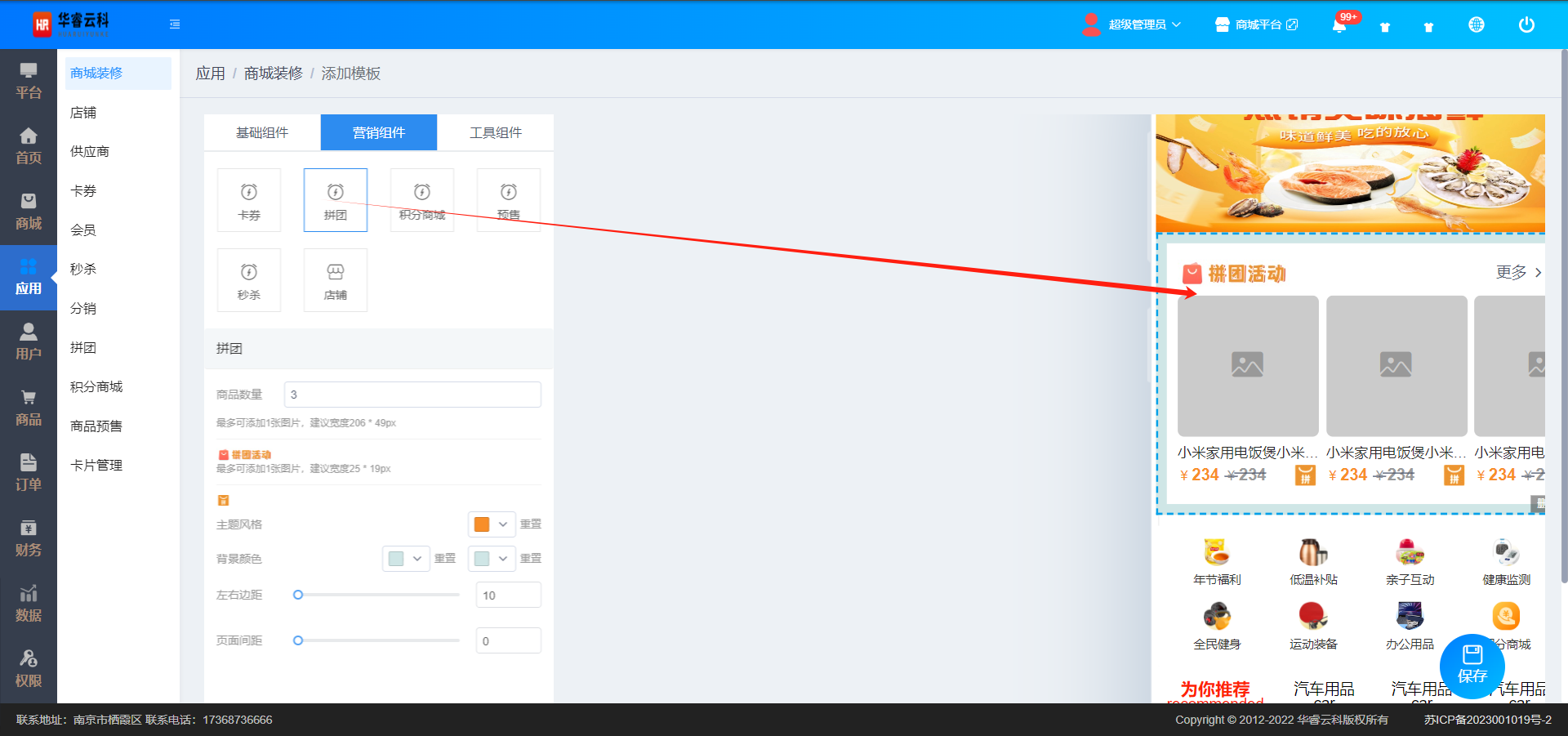
说明:
拼团组件的呈现:拼团插件没有安装或拼团插件设置关闭,拼团组件不呈现;
商品数量:拼团商品的展示数量,最大为10,最小为1,有拼团中的商品会呈现在移动端首页,左右滑动查看商品;
数据来源:有正在进行拼团中商品,且具体商品只会呈现在移动端,不会呈现在组件编辑界面的右侧手机预览图中,商品顺序与拼团列表中商品的顺序呈现一致;
拼团组件可添加多个;
拼团图片:标记此活动为拼团活动;
拼团小图标:拼团活动的小图标;
主题风格:拼团活动商品价格展示的字体颜色;
背景颜色:可配置拼团整个组件的左右背景颜色;
左右边距:拼团组件与手机屏幕的左右间距,默认10px,最大100px,最小0px;
页面间距:拼团组件与上一个组件或屏幕顶部的距离,默认0px,最大100px;
拼团组件的前端呈现:当DIY模板添加拼团组件后,拼团插件设置关闭 或者 开启,但没有一个正在进行拼团中的商品,此时移动端首页不呈现拼团活动;
9.DIY模板新增积分商城组件
在DIY模板->编辑模板【营销组件】列表界面中,拖动“积分商城”组件至手机预览图界面或单击基础组件下【积分商城】组件,在积分商城设置区域设置信息;保存成功,该DIY模板新增积分商城组件。
如图所示: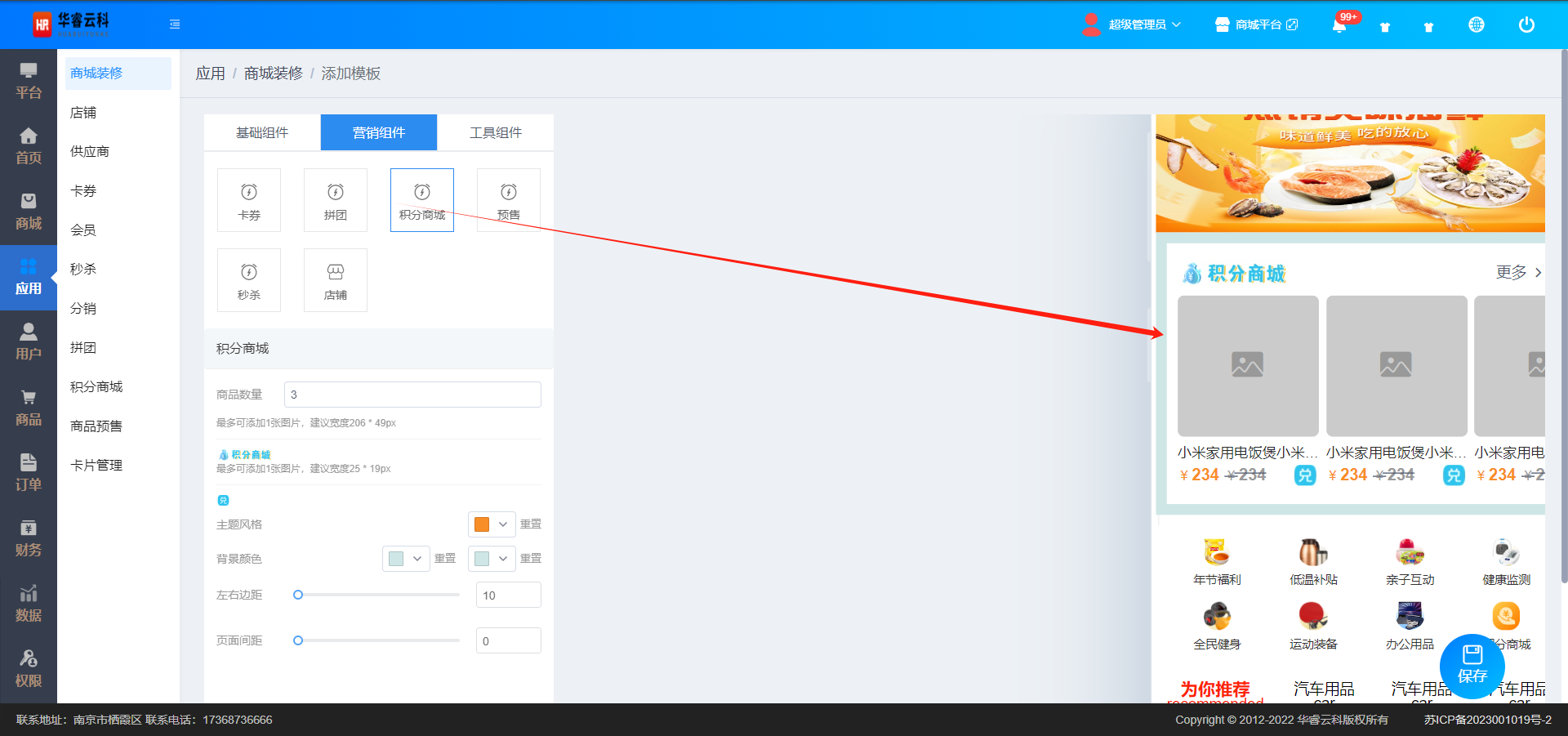
说明:
积分商城组件的呈现:积分商城插件没有安装或积分商城插件设置关闭,积分商城组件不呈现;
商品数量:积分商品的展示数量,最大为10,最小为1,有积分商品会呈现在移动端首页,左右滑动查看商品;
数据来源:有参与积分商城的商品,且具体商品只会呈现在移动端,不会呈现在组件编辑界面的右侧手机预览图中,商品顺序与积分商品列表中商品的顺序呈现一致;
积分商城组件可添加多个;
积分商城图片:标记此活动为积分商城;
积分商城小图标:积分商城的小图标;
主题风格:积分商品价格展示的字体颜色;
背景颜色:可配置积分商城整个组件的左右背景颜色;
左右边距:积分商城组件与手机屏幕的左右间距,默认10px,最大100px,最小0px;
页面间距:积分商城组件与上一个组件或屏幕顶部的距离,默认0px,最大100px;
积分商城组件的前端呈现:当DIY模板添加积分商城组件后,积分商城插件设置关闭 或者 开启,但没有一个参与积分商城的商品,此时移动端首页不呈现积分商城;
10.DIY模板新增预售组件
在DIY模板->编辑模板【营销组件】列表界面中,拖动“预售”组件至手机预览图界面或单击基础组件下【预售】组件,在预售设置区域设置信息;保存成功,该DIY模板新增预售组件。
如图所示: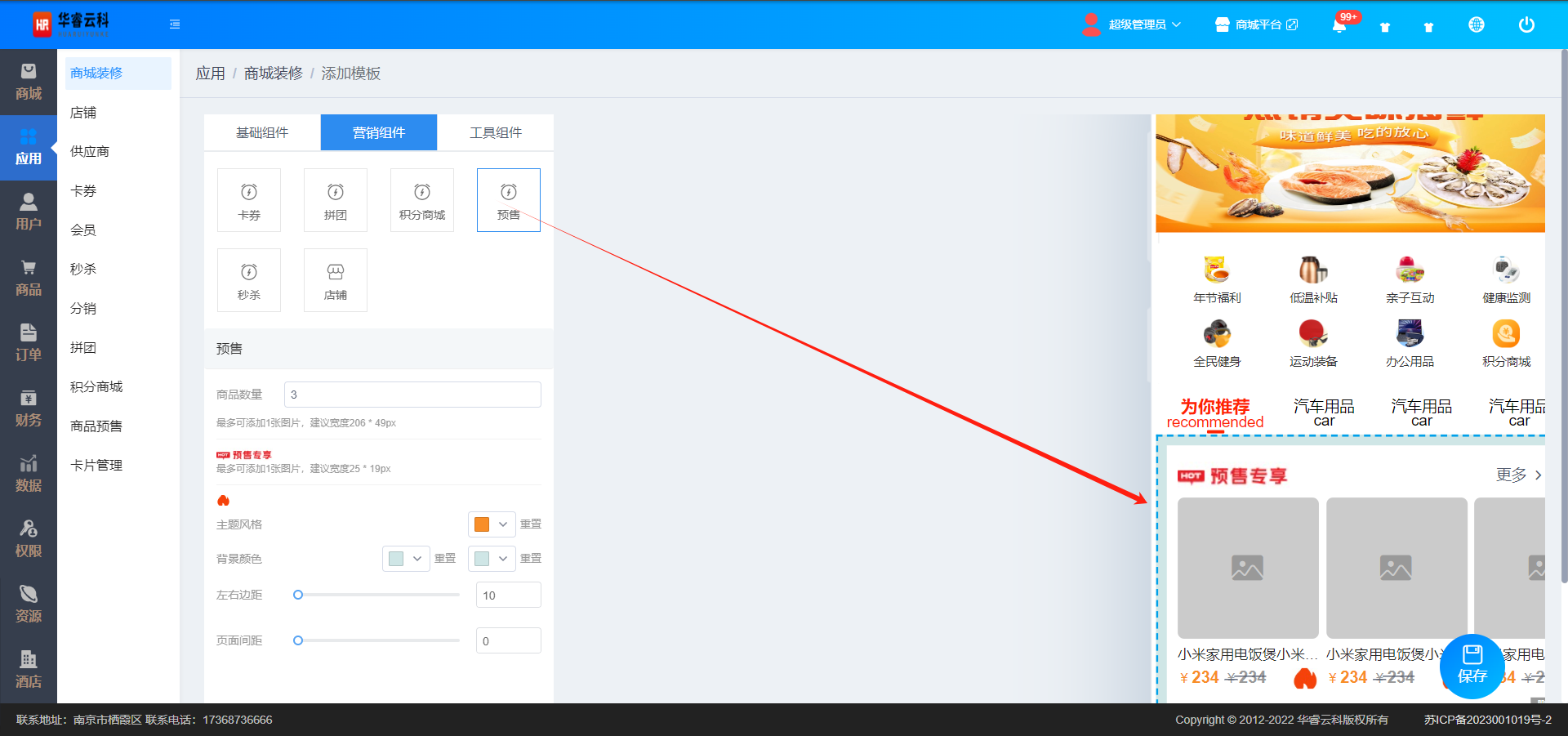
说明:
预售组件的呈现:预售插件没有安装或预售插件设置关闭,预售组件不呈现;
商品数量:预售商品的展示数量,最大为10,最小为1,有预售商品会呈现在移动端首页,左右滑动查看商品;
数据来源:有正在进行预售中商品,且具体商品只会呈现在移动端,不会呈现在组件编辑界面的右侧手机预览图中,商品顺序与预售商品列表中商品的顺序呈现一致;
预售组件可添加多个;
预售活动图片:标记此活动为商品预售;
预售活动小图标:商品预售的小图标;
主题风格:预售商品价格展示的字体颜色;
背景颜色:可配置商品预售整个组件的左右背景颜色;
左右边距:预售组件与手机屏幕的左右间距,默认10px,最大100px,最小0px;
页面间距:预售组件与上一个组件或屏幕顶部的距离,默认0px,最大100px;
预售组件的前端呈现:当DIY模板添加预售组件后,预售插件设置关闭 或者 开启,但没有一个正在进行预售中的商品,此时移动端首页不呈现商品预售;
11.DIY模板新增店铺组件
在DIY模板->编辑模板【营销组件】列表界面中,拖动“店铺”组件至手机预览图界面或单击基础组件下【店铺】组件,在店铺设置区域设置信息;保存成功,该DIY模板新增店铺组件。
如图所示: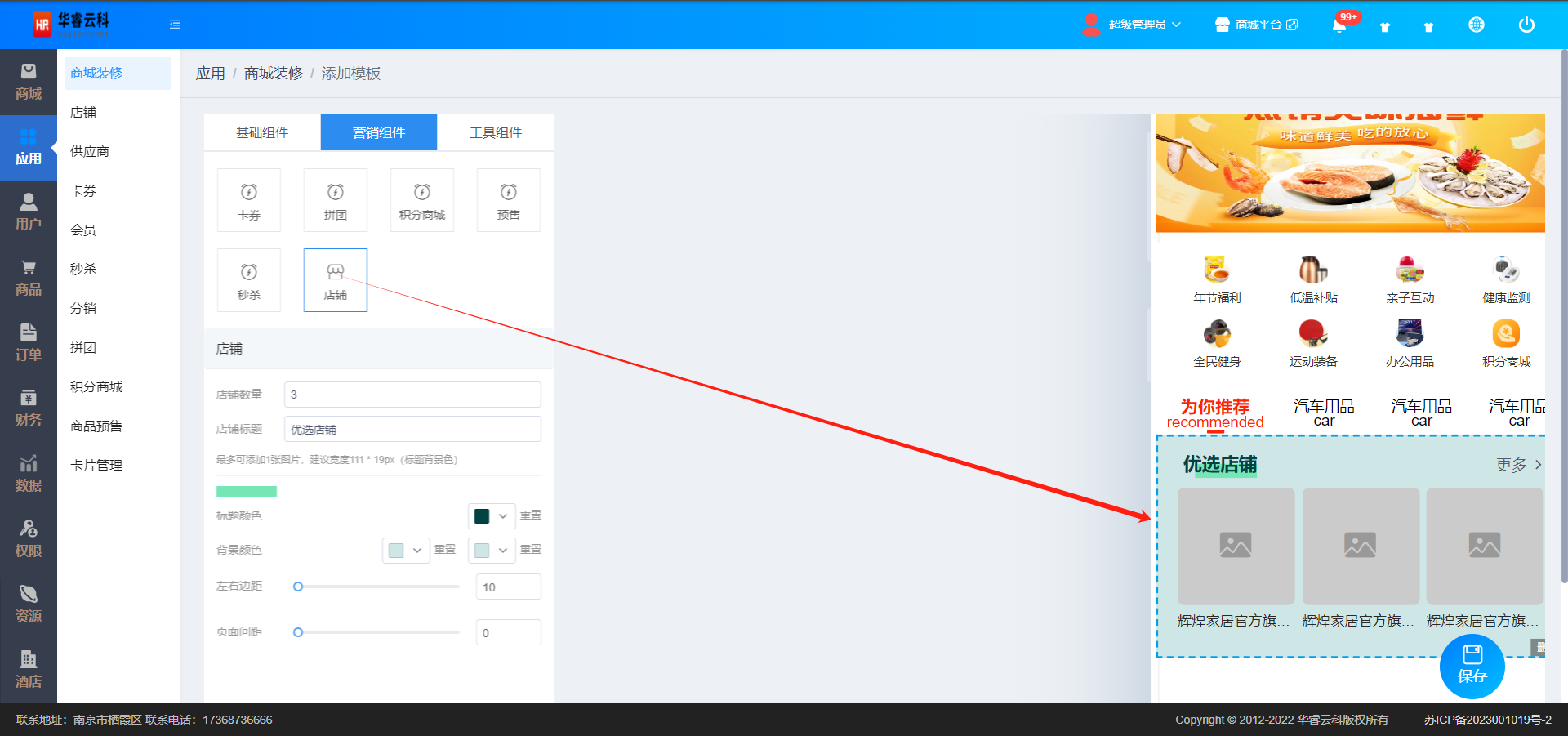
说明:
店铺组件的呈现:店铺插件没有安装或插件设置关闭,店铺组件不呈现;
店铺数量:店铺的展示数量,最大为10,最小为1,有店铺会呈现在移动端首页,左右滑动查看店铺;
数据来源:当前系统中已经审核通过的店铺,且具体店铺数据只会呈现在移动端,不会呈现在组件编辑界面的右侧手机预览图中,店铺顺序与店铺列表中店铺的顺序呈现一致;
店铺组件可添加多个;
店铺标题:店铺组件的名称;
店铺标题背景:店铺标题背景,图片背景;
标题颜色:店铺组件名称的字体颜色;
背景颜色:可配置店铺整个组件的左右背景颜色;
左右边距:店铺组件与手机屏幕的左右间距,默认10px,最大100px,最小0px;
页面间距:店铺组件与上一个组件或屏幕顶部的距离,默认0px,最大100px;
店铺组件的前端呈现:当DIY模板添加店铺组件后,店铺插件设置关闭,此时移动端首页不呈现店铺推荐;
12.DIY模板新增广告组件
在DIY模板->编辑模板【工具组件】列表界面中,拖动“广告”组件至手机预览图界面或单击基础组件下【广告】组件,在广告设置区域设置信息;保存成功,该DIY模板新增广告组件。
如图所示: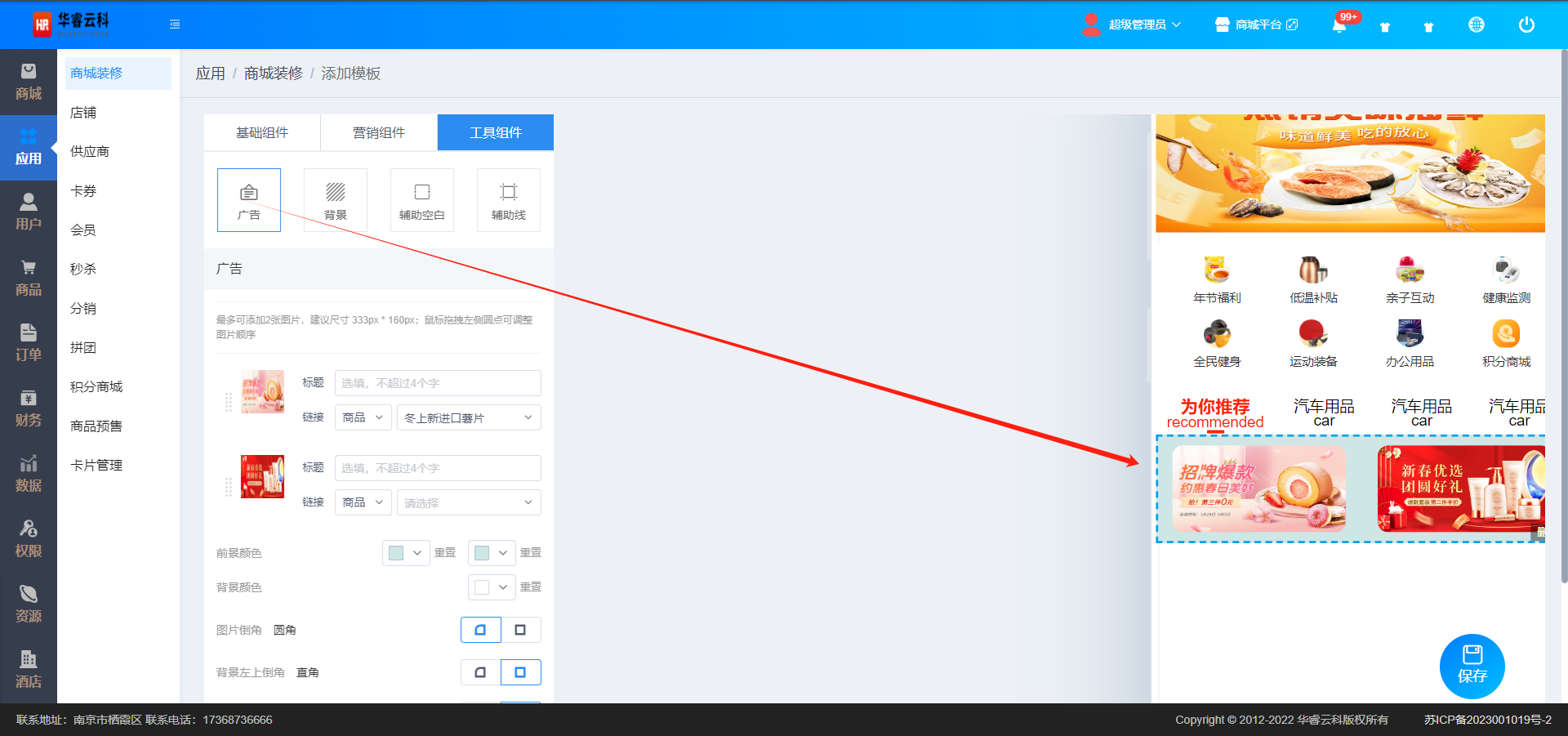
说明:
广告位:一个广告组件只有2个广告位,两个广告位之间可以切换顺序,切换顺序后会在移动端首页呈现;
“标题”:广告名称,移动端首页不呈现;
“链接”:可选择商品、分类、店铺、自定义、装修页面;
商品:跳转指定商品详情界面;
分类:跳转商品分类呈现界面;
店铺:跳转对应店铺主页;
自定义:跳转指定内链地址界面,自定义链接配置营销插件链接,当营销插件不开启或者没有该营销插件时,移动端该组件不展示;
装修页面:跳转已装修好的模版(二级页面);
前景颜色:可配置广告的左右前景颜色;
背景颜色:广告组件的背景色;
图片倒角:控制广告图片圆角或直角在移动端首页呈现;
背景左上倒角、左下倒角、右上倒角、右下倒角:控制整个广告组件以圆角或直角在移动端首页呈现;
页面间距:逛逛组件与上一个组件或屏幕顶部的距离,默认0px,最大100px;
广告组件可以添加多个;
13.DIY模板新增背景组件
在DIY模板->编辑模板【工具组件】列表界面中,拖动“背景”组件至手机预览图界面或单击基础组件下【背景】组件,在背景设置区域设置信息;保存成功,该DIY模板新增背景组件。
如图所示: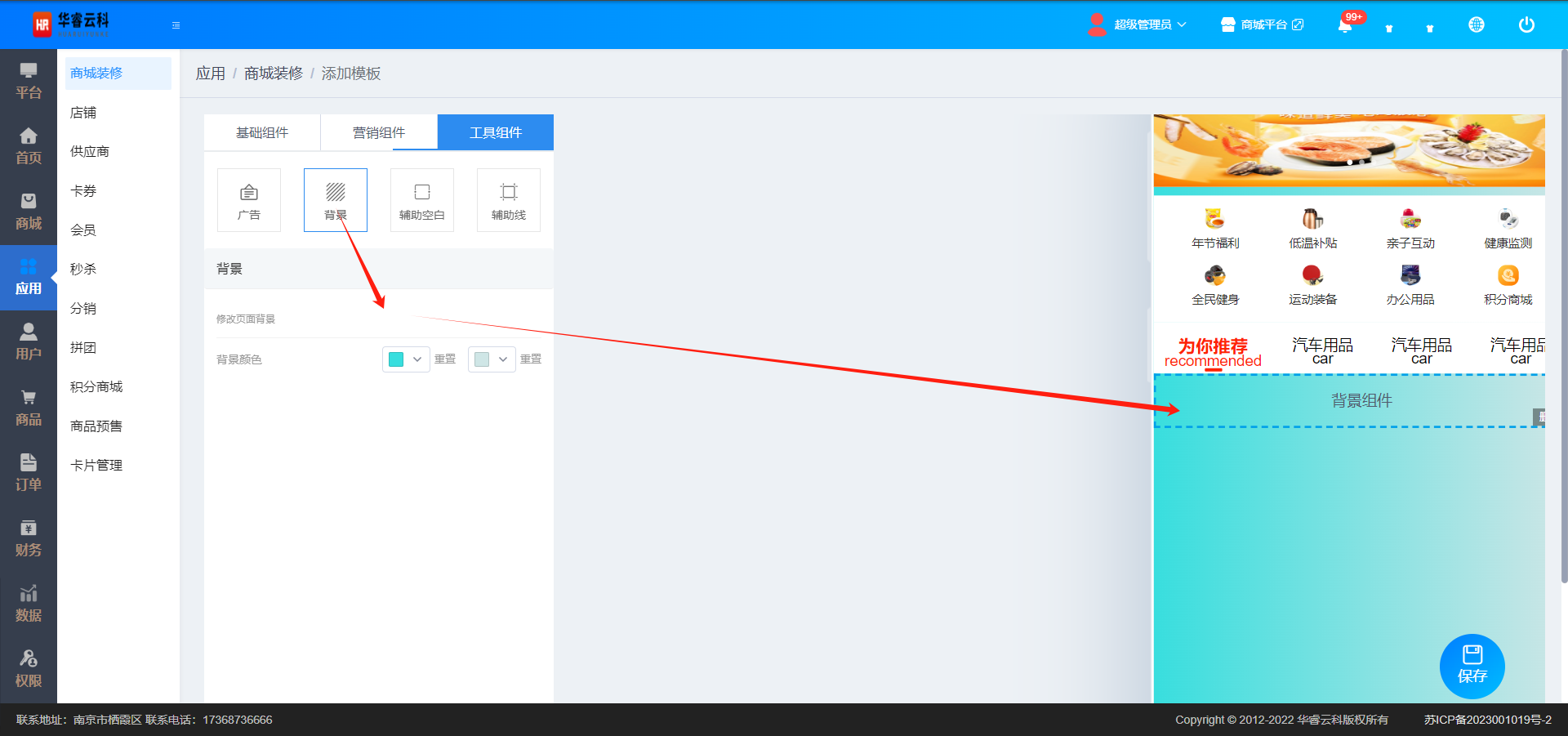
说明:
背景颜色:控制整个DIY模板的左右背景色,在移动端只会呈现颜色;
所有单个组件的背景颜色会覆盖掉当前组件所占区域的背景色;
背景组件只能添加一个;
14.DIY模板修改组件配置
在DIY模板->编辑模板列表界面中,选择需要修改的组件,点击手机预览图中的组件(对应右侧呈现该组件的配置信息);此时可修改该组件信息,保存成功,该DIY模板组件更新(更改后的组件在移动端首页呈现的信息会同步变更),如图所示:
说明:
预览图选中组件后,右侧会呈现该组件信息,同时定位该组件属于哪个组件分类;
15.DIY模板删除组件配置
在DIY模板->编辑模板列表界面中,选择需要删除的组件,光标在手机预览图中组件右下角点击【删除】;此时可删除该组件,保存成功,该DIY模板组件有删除(删除后的组件不会呈现在移动端首页)。
如图所示: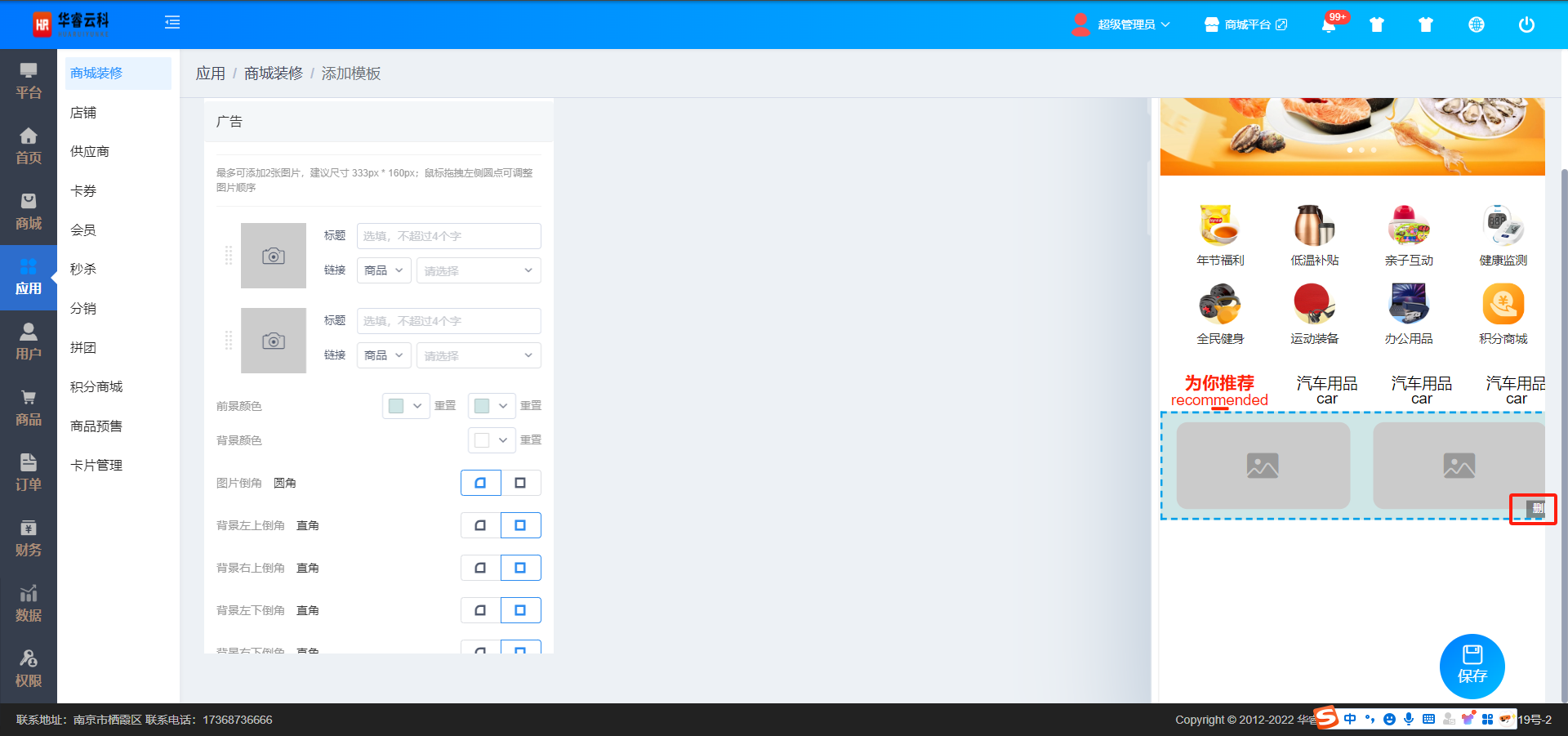
16.DIY模板组件排序配置
在DIY模板->编辑模板列表界面中,选择需要更改顺序的组件,光标在手机预览图中选中组件并上下拖动;此时可更改该组件的呈现顺序,保存成功,该DIY模板组件顺序有变更(更改顺序后的组件在移动端首页呈现顺序与预览图的呈现顺序一致)。
如图所示: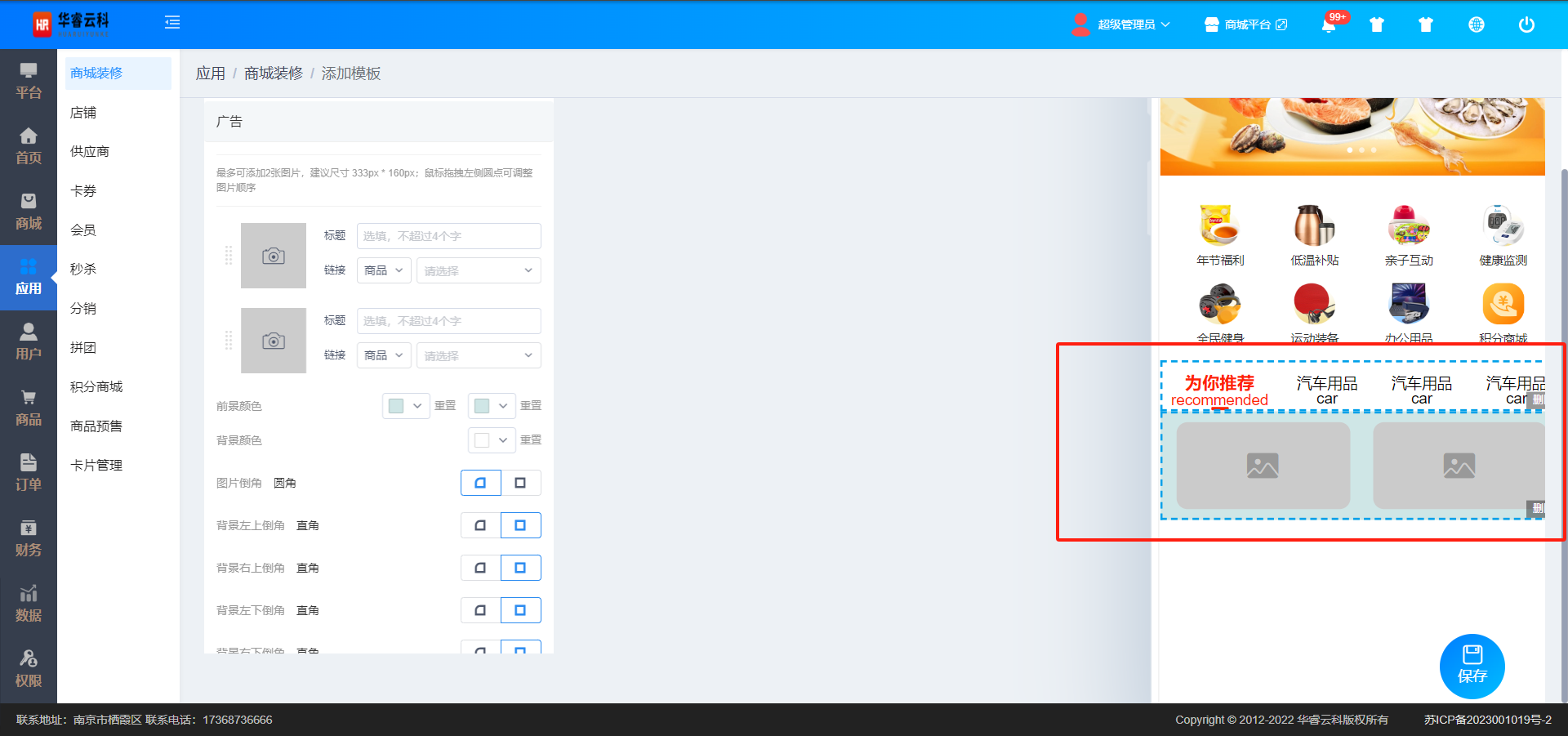
最后编辑:江苏华睿云科数字科技有限公司 更新时间:2025-04-30 11:14
